Приглашение сотрудника
Как добавить сотрудника письмом: без пароля, по ссылке из приглашения, которая действует 7 дней.
Сотрудников не регистрируют — их приглашают. Владелец создаёт карточку сотрудника с email, Pitly отправляет письмо со ссылкой, а пароль человек задаёт сам при первом входе.
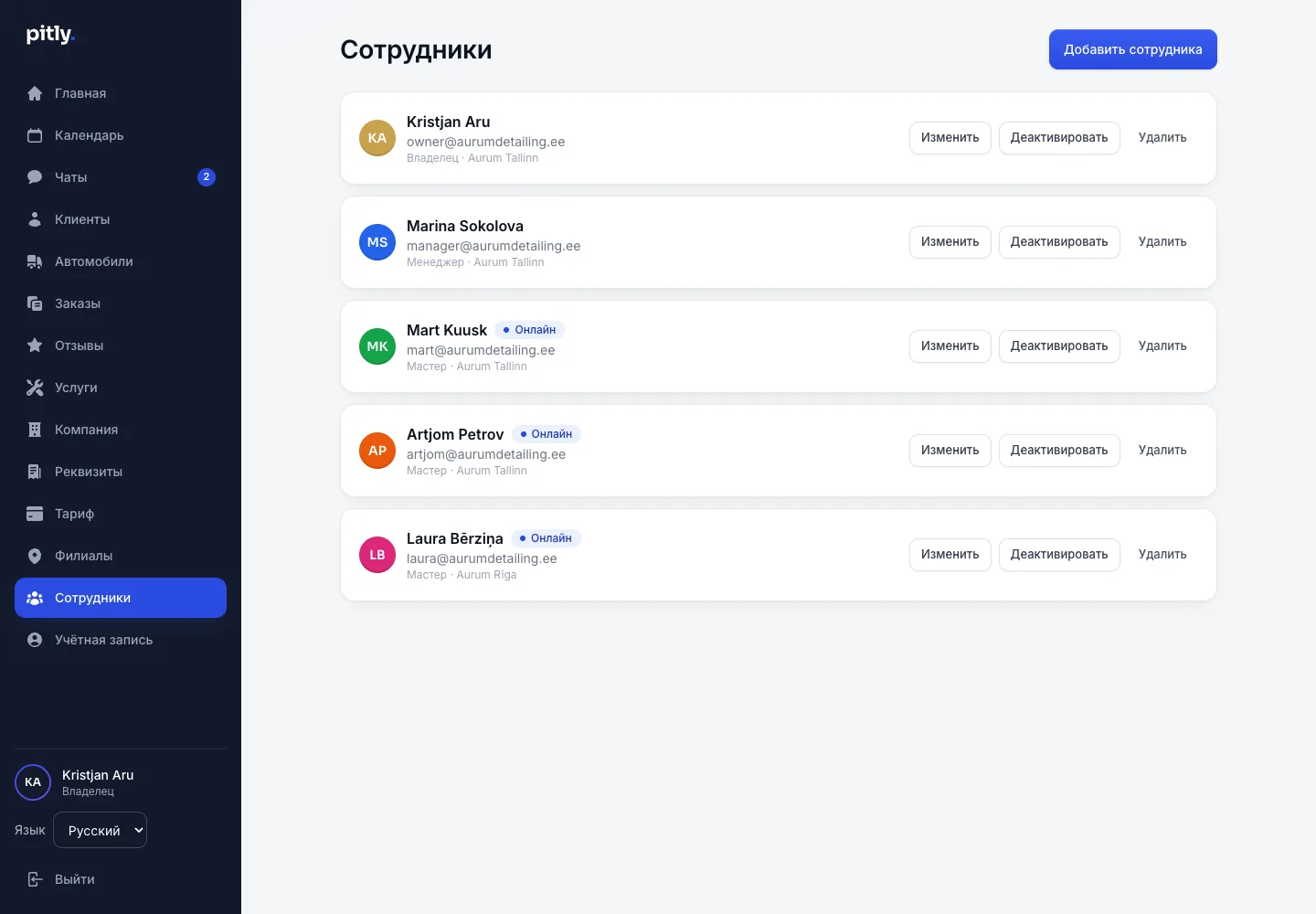
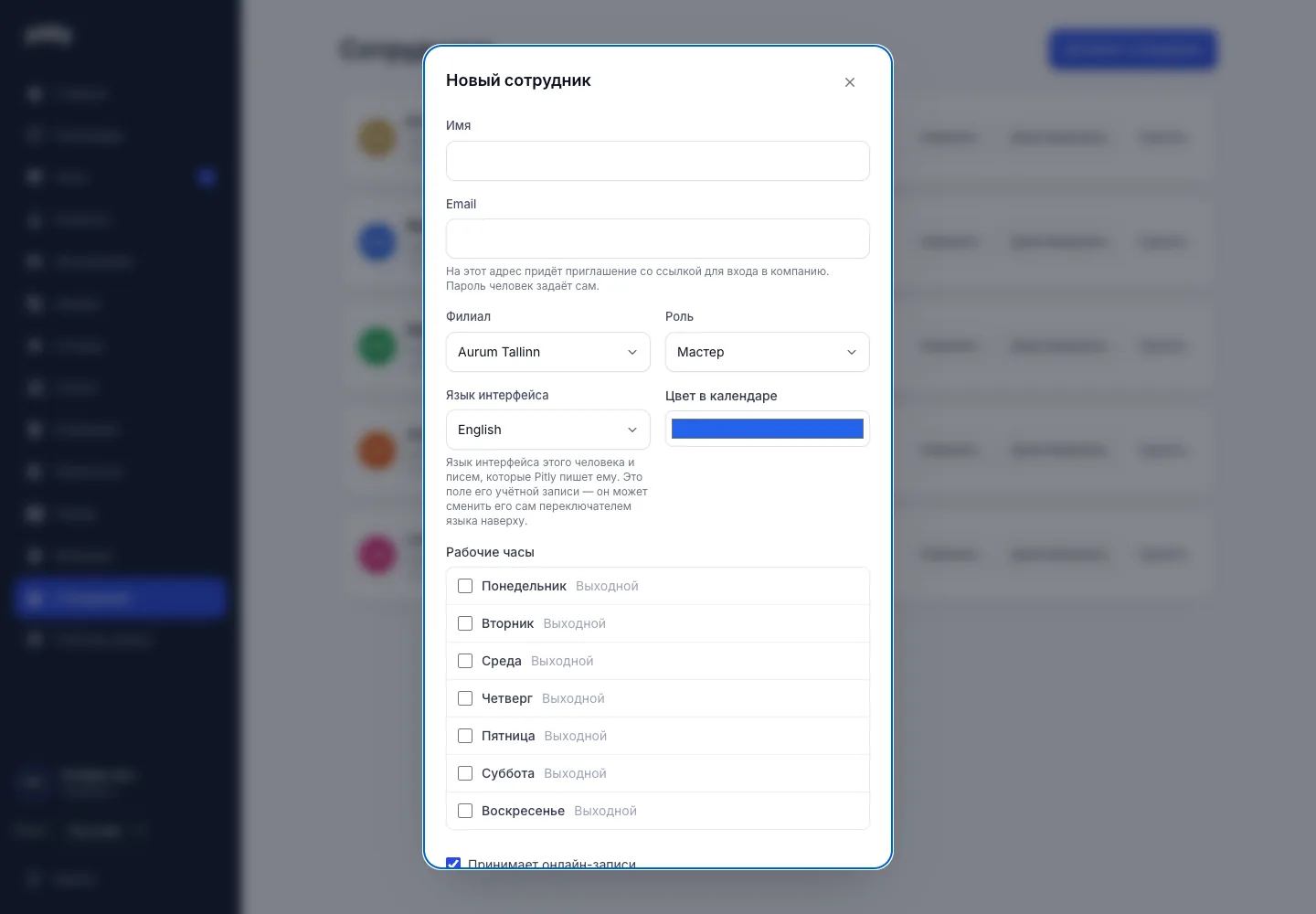
Шаг 1. Создайте карточку
- Откройте «Сотрудники» и нажмите «Добавить сотрудника».
- Заполните имя, email (на него придёт приглашение), филиал, роль (менеджер или мастер — см. Роли), цвет в календаре и язык интерфейса — на нём Pitly будет писать сотруднику письма.
- Задайте рабочие часы и, если клиенты должны записываться к этому человеку онлайн, включите «Принимает онлайн-записи».
- Сохраните — приглашение уходит сразу, в списке появится пометка «Приглашение отправлено».
Шаг 2. Сотрудник открывает письмо
В письме — кнопка «Присоединиться к компании». По ссылке открывается страница приглашения:
- если у адреса ещё нет аккаунта Pitly, человек задаёт пароль (и повторяет его) и нажимает «Задать пароль и присоединиться»;
- если аккаунт уже есть (например, человек работает ещё в одной компании на Pitly), достаточно нажать «Присоединиться» — компания добавится в его аккаунт, пароль остаётся прежним.
После этого — экран «Вы в команде» и вход с email и паролем. Интерфейс откроется на языке, выбранном в карточке; сотрудник может сменить его сам.
Если ссылка не сработала
- Ссылка действует 7 дней. Устарела — нажмите «Отправить снова» в карточке сотрудника; в новом письме будет новая ссылка. Повтор доступен не чаще раза в несколько минут.
- «Приглашение уже принято» — сотрудник уже в команде, пусть входит с email и паролем.
- «Ссылка не работает» — адрес обрезался в почтовой программе; откройте ссылку целиком или отправьте приглашение снова.