Календарь
День и неделя, фильтры по филиалу и сотруднику, новая запись из календаря.
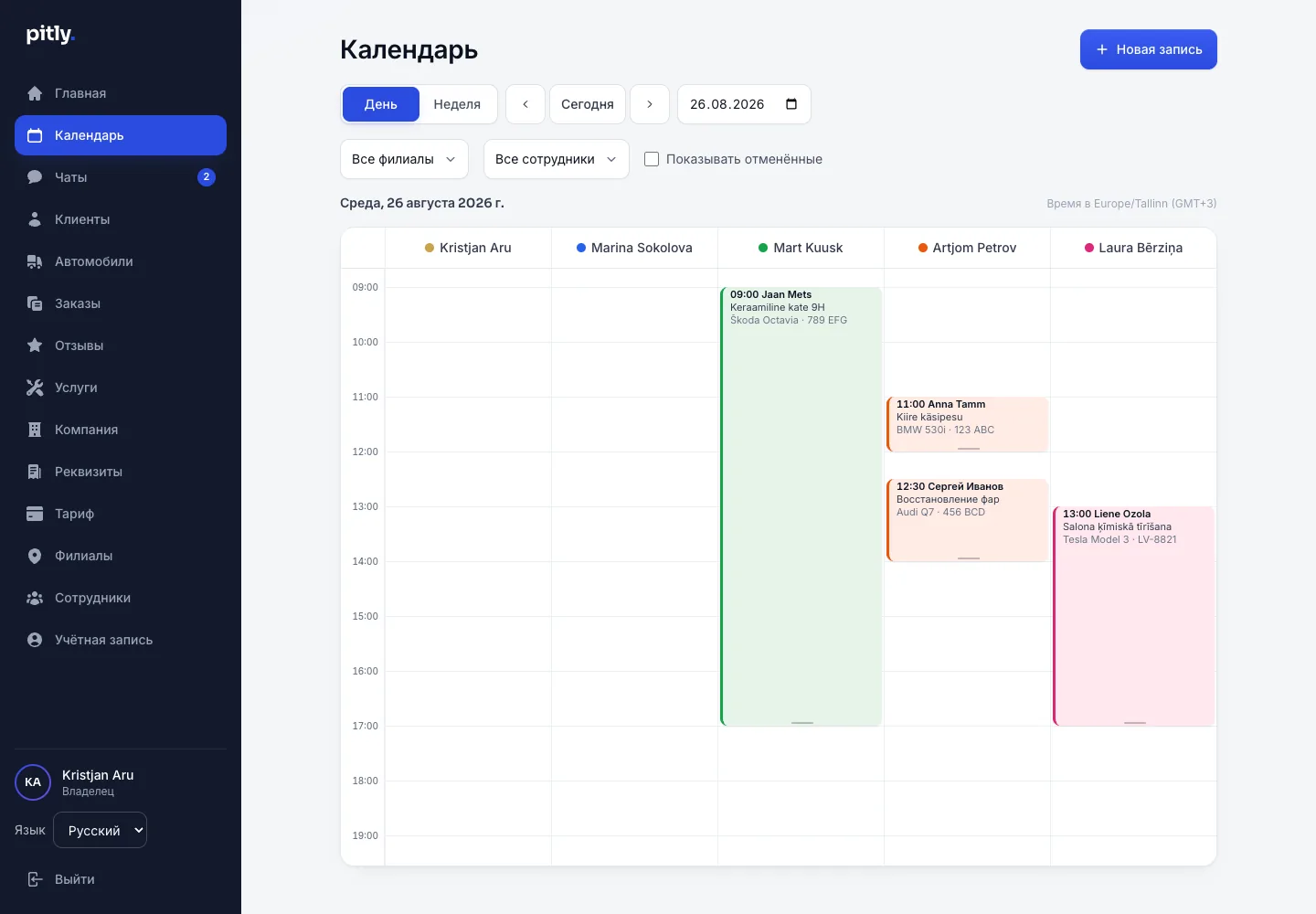
Календарь — основной инструмент менеджера. В нём видны все записи компании (мастер видит только свои), а новые онлайн-записи появляются в нём сами, без обновления страницы.
Режимы и фильтры
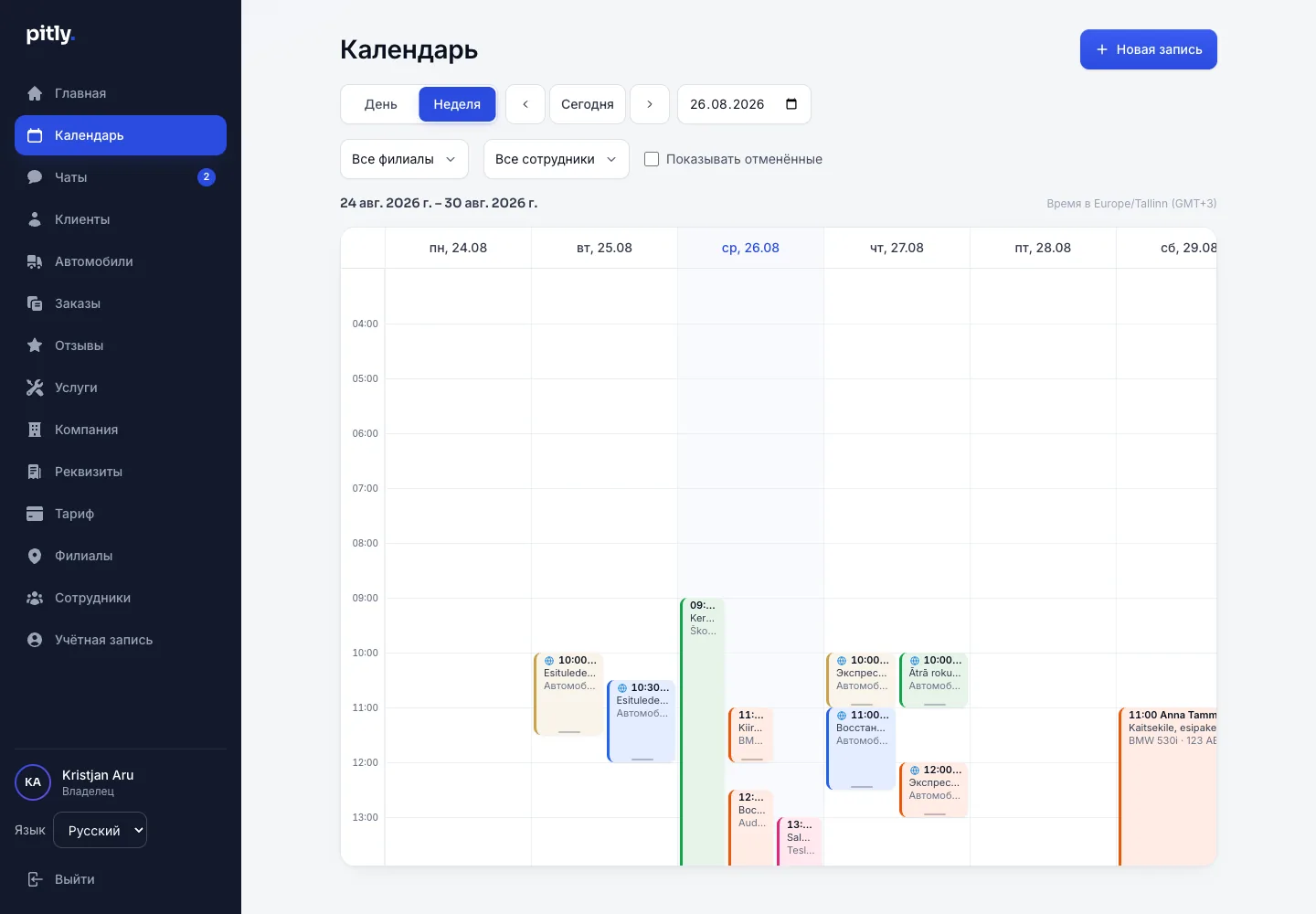
- День / Неделя — переключатель наверху; «Сегодня» возвращает к текущей дате.
- Филиал — календарь у каждого филиала свой; «Все филиалы» показывает всё сразу.
- Сотрудник — оставить одного мастера или всех.
- Показывать отменённые — отменённые записи по умолчанию скрыты.
- Время показано в часовом поясе компании (он задаётся в разделе «Компания»).
Новая запись
- Нажмите «Новая запись» или кликните по свободному времени в колонке сотрудника.
- Выберите клиента, затем автомобиль (можно записать и без автомобиля — добавите позже), услугу, филиал и сотрудника («Любой сотрудник» — система подберёт свободного).
- Выберите свободный слот из списка: показываются только реально свободные, с учётом рабочих часов филиала и сотрудника, длительности услуги, других записей и буфера.
- Сохраните. Запись сразу видна в календаре; если у клиента есть email — уходит письмо с подтверждением (тариф Pro и выше).
Цвет карточки — цвет сотрудника, он задаётся в карточке сотрудника.
Карточка записи
Клик по записи открывает панель: клиент, автомобиль, услуга, цена, время, статус, источник (онлайн-запись или дашборд) и внутренние заметки, которые клиент не видит. Отсюда же запись переносят и отменяют — см. Записи и перенос.